eBay-Versandetiketten auf Thermodrucker drucken
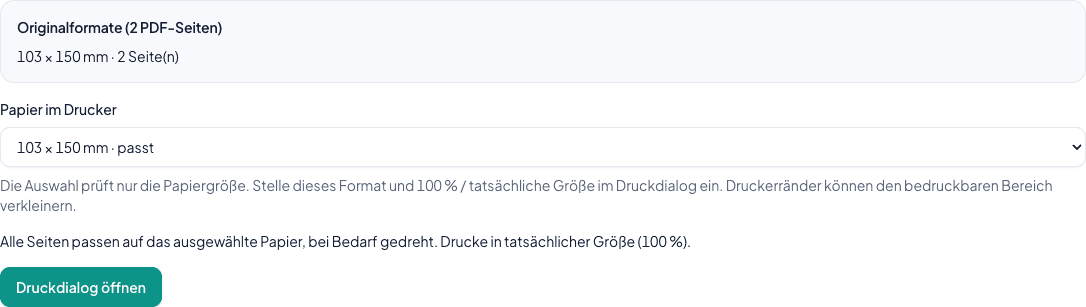
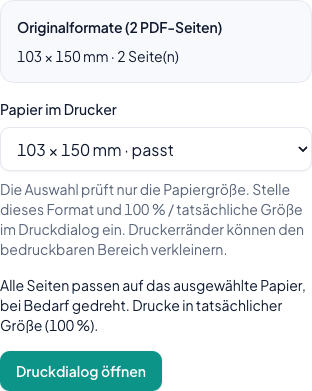
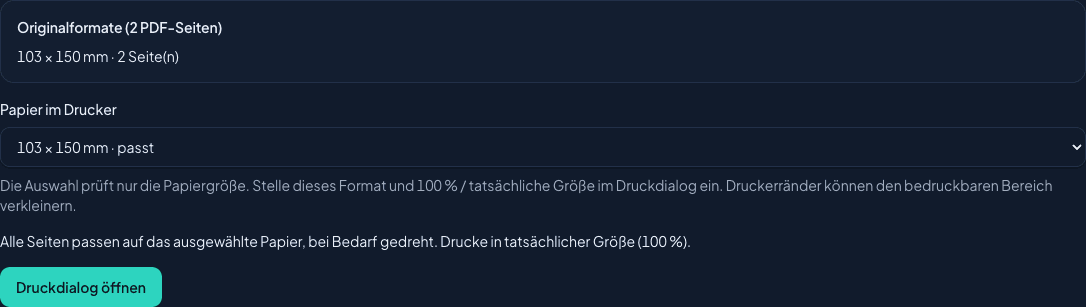
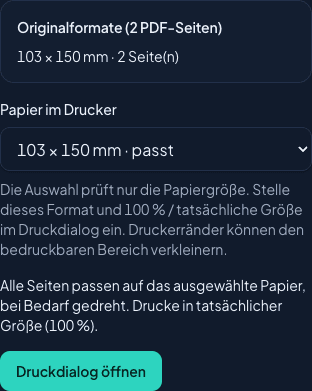
Ein zu kleines Papierformat kann Teile eines Versandetiketts abschneiden. Öffne im Versandlauf Thermodrucker: Shipnovo zeigt die tatsächlichen Originalformate und prüft deine Papierwahl. Die gespeicherten Labels bleiben in Packlistenreihenfolge; beim Nachdruck werden weder neue Labels gekauft noch neue Packnummern vergeben.
Für bestehende Konten: Melde dich an und öffne deinen gespeicherten Versandlauf.
Originalformat und Papierwahl im Versandlauf
Echte App-Aufnahme · synthetische Beispieldaten
Schritt für Schritt
- 1
Versandart und Originalformat prüfen
Unter Einstellungen → Versandarten & Etiketten wählst du ein Format passend zu deinem Drucker. DHL bietet zum Beispiel 103 × 150 mm als Thermoformat. Maßgeblich für den Ausdruck sind die tatsächlichen Maße der gespeicherten Original-PDF, nicht eine pauschale Vorgabe wie A6 oder 100 × 150 mm.
- 2
Thermodrucker im gespeicherten Lauf öffnen
Öffne Versandläufe und den Lauf mit bereits erstellten Labels. Wähle Thermodrucker. Labels drucken führt dagegen zur allgemeinen Druckseite des gespeicherten Dokuments; die Papierprüfung und Teilwahl findest du unter Thermodrucker.
- 3
Bei mehr als 50 Labels einen Teil wählen
Ein Lauf mit 75 druckbaren Labels zeigt zum Beispiel Teil 1 von 2 für Positionen 1–50 und Teil 2 von 2 für Positionen 51–75. Das sind feste Laufpositionen, keine PDF-Seitenzahlen. Stornierte oder ausgeschlossene Positionen verschieben die späteren Teile nicht. Ein einzelnes Original kann mehrere PDF-Seiten haben; diese bleiben vollständig erhalten.
- 4
Papier im Drucker passend auswählen
Prüfe die angezeigten Originalformate und wähle unter Papier im Drucker das eingelegte Papier. Erst bei passender Größe lässt sich Druckdialog öffnen verwenden. Bei gemischten Originalformaten brauchst du Papier für alle Seiten in tatsächlicher Größe oder druckst die PDF-Seiten nacheinander mit dem jeweils passenden Papier. Halte dabei die Reihenfolge bei.
- 5
Druckdialog und Treiber auf tatsächliche Größe stellen
Wähle Druckdialog öffnen und dann deinen Drucker. Stelle 100 % beziehungsweise Tatsächliche Größe sowie das passende Papierformat ein. Prüfe auch im Druckertreiber den bedruckbaren Bereich: Die Papierprüfung in Shipnovo kennt die Ränder deines Druckers nicht. Verkleinere oder beschneide das Label nicht, um es auf zu kleines Papier zu bringen.
- 6
Ersten Ausdruck prüfen oder das PDF separat öffnen
Prüfe vor dem ganzen Stapel, ob das erste Etikett vollständig gedruckt ist. Unterstützt dein Browser den Druckdialog hier nicht, nutze Original-PDF herunterladen oder PDF separat öffnen. Bei einem großen Lauf gilt der Download für den ausgewählten Teil. Prüfe den Ausdruck mit deinem Drucker und Scanner, bevor du das Etikett verwendest.
Häufige Fragen
Nein. Die Original-PDF bestimmt die nötigen Maße. Ein DHL-Original mit 103 × 150 mm passt beispielsweise nicht unverkleinert auf 100 × 150 mm. Prüfe Originalformate, eingelegtes Papier und bedruckbare Ränder statt pauschal A6 zu wählen.
Nein. Die Teile begrenzen die festen Versandlaufpositionen auf Bereiche von jeweils 50. Alle Seiten eines mehrseitigen Originals werden übernommen. Die PDF eines Teils kann deshalb mehr Seiten als Labels enthalten.
Shipnovo zeigt alle enthaltenen Maße. Wähle Papier, auf das alle Seiten in tatsächlicher Größe passen. Braucht dein Drucker dafür unterschiedliche Rollen, öffne das Original-PDF und drucke die Seiten in derselben Reihenfolge mit dem jeweils passenden Papier. Die Auswahl in Shipnovo verändert die Originalgrößen nicht.
Prüfe Skalierung, Papierformat und Druckerränder. Stelle 100 % beziehungsweise Tatsächliche Größe ein und deaktiviere eine Anpassung an die Seite. Stimmen Papier und Originalmaß, kann der Treiber trotzdem einen kleineren bedruckbaren Bereich vorgeben. Prüfe den ersten Ausdruck, bevor du weitere Etiketten druckst.
Shipnovo stellt das PDF bereit und öffnet den Druckdialog des Browsers, soweit dieser ihn unterstützt. Drucker, Betriebssystem und gegebenenfalls Treiber müssen passend eingerichtet sein. Ob dein Drucker und Smartphone den Ausdruck unterstützen, hängt von deiner Einrichtung ab. Prüfe den ersten Ausdruck auf Vollständigkeit und Lesbarkeit.
Nein. Nachdruck und Download verwenden die gespeicherten Labels mit denselben Packnummern. Sie kaufen kein neues Porto und verbrauchen kein zusätzliches Etikettenkontingent. Bei einem unklaren Kaufstatus prüfst du zuerst das vorhandene Anbieterergebnis im Lauf; starte keinen neuen Kauf für einen vermeintlich fehlenden Ausdruck.