Versandregeln nach Gewicht, Land und Artikel anlegen
Statt jede Bestellung selbst einer Versandart zuzuordnen, legst du Regeln an. Eine Regel prüft Bedingungen wie Gewicht oder Land und weist dann eine Versandart zu. Regeln kaufen nie ein Label: Das passiert erst im Versandlauf.
Für bestehende Konten: Melde dich an und folge den Schritten.
Schritt für Schritt
- 1
Regeln öffnen
Öffne Einstellungen → Regeln. Im Bereich Versandregeln siehst du alle Regeln in der Reihenfolge ihrer Priorität.
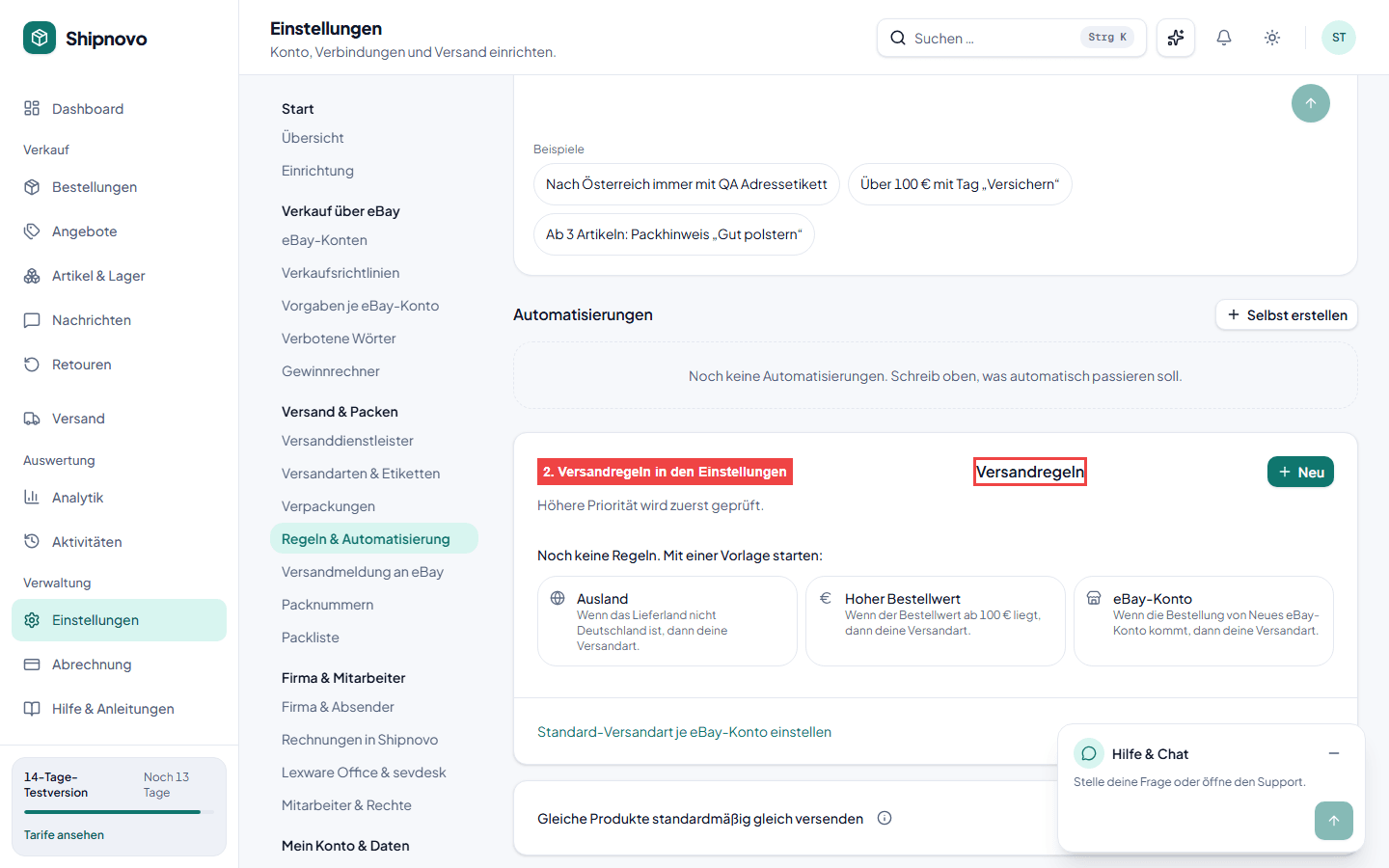
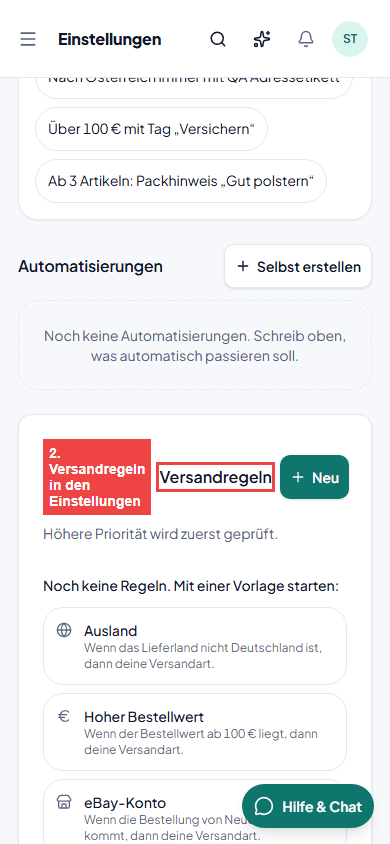
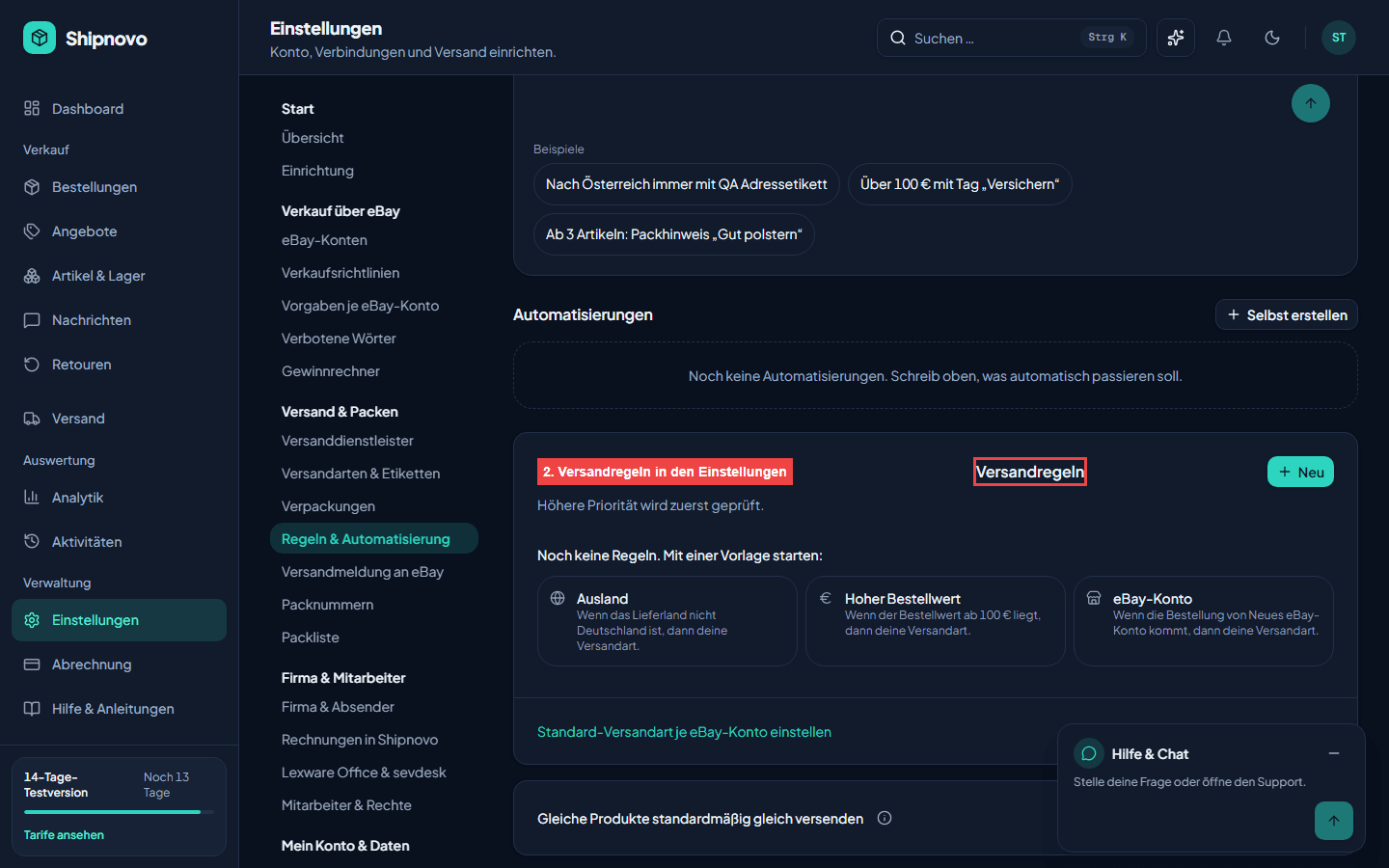
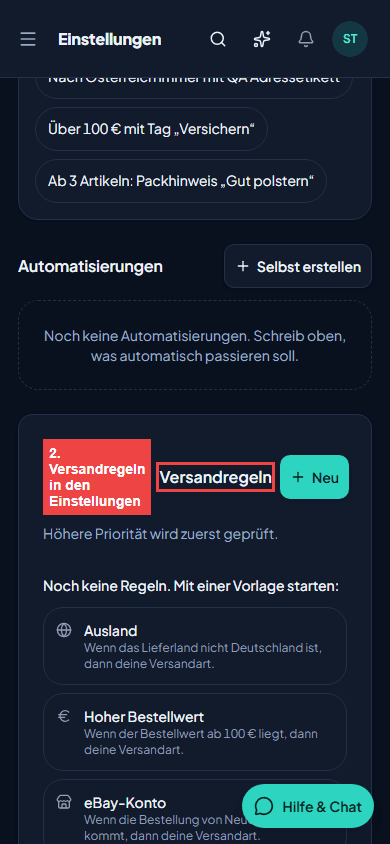
Echte App-Aufnahme mit Beispieldaten - 2
Neue Regel anlegen
Klicke auf Neue Regel. Gib einen Namen ein, der sagt, was die Regel tut, zum Beispiel Schwere Pakete → DHL.
- 3
Bedingungen festlegen
Füge mit + Bedingung die Prüfungen hinzu: Gewicht (g), Land (ISO-2), Bestellwert (€), Stückzahl oder eBay-Konto. Die Regel greift nur, wenn alle Bedingungen zutreffen.
- 4
Versandart zuweisen
Wähle unter Dann Versandart zuweisen die Versandart, die passende Bestellungen bekommen sollen. Die Versandart legst du vorher unter Versandarten an.
- 5
Priorität und Stopp festlegen
Lege die Priorität fest. Aktiviere Bei Treffer weitere Regeln stoppen, wenn nach dieser Regel keine weitere mehr prüfen soll. Mit dem Schalter Aktiv schaltest du die Regel ein.
- 6
Artikelgewichte pflegen
Das Gewicht ist die Summe der Artikelgewichte mal Stückzahl, ohne Verpackung. Fehlt einem Artikel das Gewicht, greift eine Gewichtsregel für diese Bestellung nicht.
Häufige Fragen zu dieser Anleitung
Nein. Eine Regel weist nur die Versandart zu. Labels kaufst du in der Vorschau mit dem Button mit der Anzahl, zum Beispiel „3 Labels erstellen“.
Ja, in den Automatisierungsregeln auf derselben Seite. Dort gibt es die Bedingung Artikelnummer (SKU).
Meist fehlt einem Artikel der Bestellung das Gewicht. Trage es unter Artikel & Lager nach.
Shipnovo prüft die Regeln nach Priorität. Eine Regel mit Bei Treffer weitere Regeln stoppen beendet die Prüfung für diese Bestellung.
Teste Shipnovo mit deinen eBay-Bestellungen
14 Tage kostenlos, ohne Zahlungsdaten.